















使用 Capture NX 2 中的自动修复画笔,可以轻松除去影像中的灰尘斑点或异物。
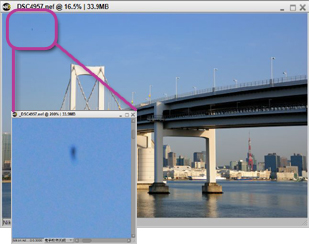
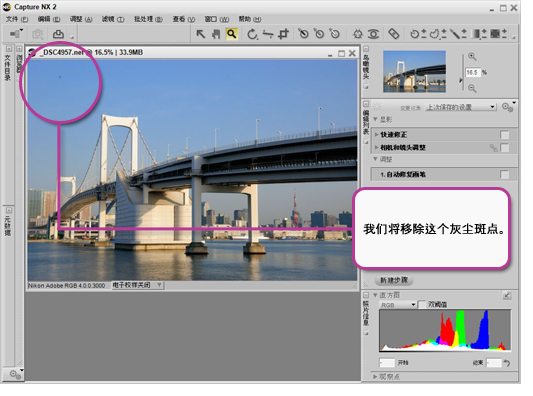
编辑前影像的左上角出现黑色灰尘斑点。 |

|
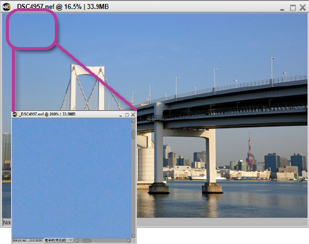
编辑后自动修复画笔移除了灰尘斑点。 |










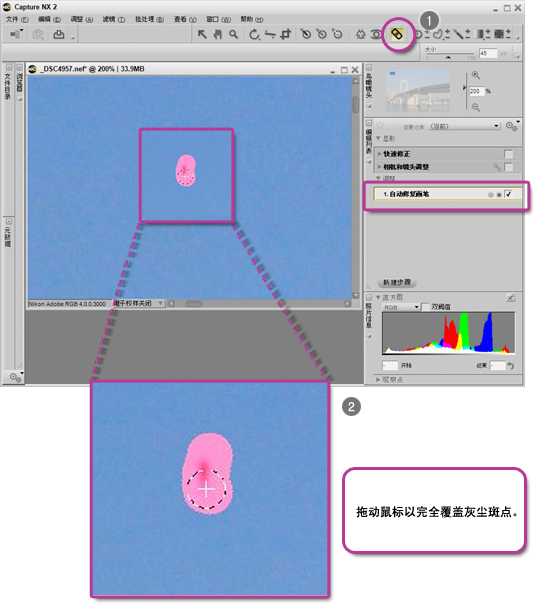
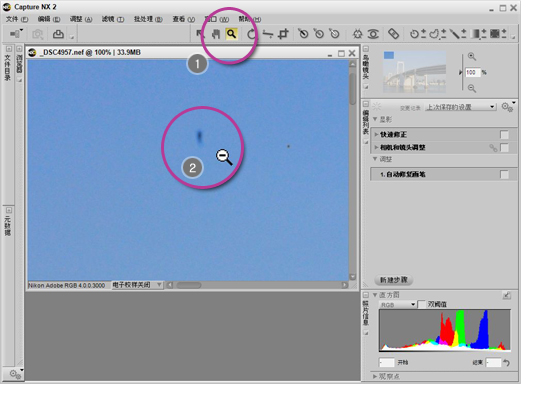
- 点击缩放工具。

- 要始终显示正确的结果,请将影像放大至 100%。


- 点击自动修复画笔。
- 使用鼠标指针,在需要移除的灰尘斑点处拖动鼠标。
鼠标拖动过的部分将涂上一层透明的红色。

- 一个自动修复画笔步骤被添加至编辑列表的“调整”区域。

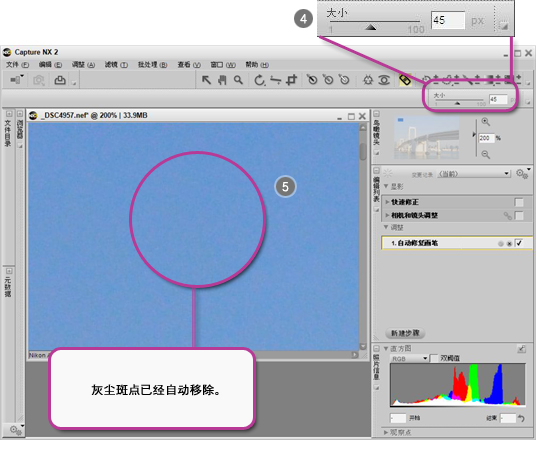
- 使用大小滑块可以调整自动修复画笔的大小(默认大小为 40 px)。 如果需要移除的灰尘斑点或异物比较大,那么应先增加画笔的大小,再拖动鼠标,对需要修正的部分进行涂抹。

- 鼠标拖动完成后,灰尘斑点或异物将自动移除。 该操作到此完成。
* 要移除自动修复画笔的效果并重新开始,请在完成拖动操作后立即选择编辑菜单中的撤销。