















使用彩色控制点,将看似枯黄衰败的草地变得绿意盎然。
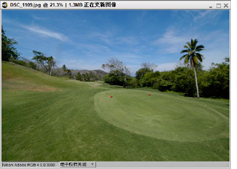
编辑前增强前的影像。 草地看起来枯黄衰败。 |

|
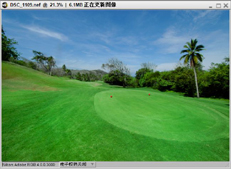
编辑后增强后的影像。经过增强,草地呈现生机勃勃的绿色。 |







- 选择彩色控制点工具。

- 将彩色控制点放置于草地部分。
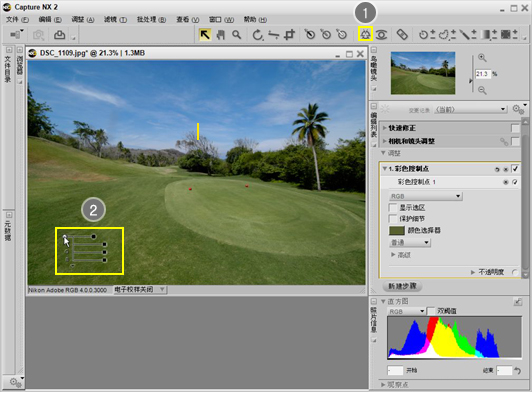



- 点击 BCS 并从下拉菜单中选择 RGB。
- RGB 模式已应用。
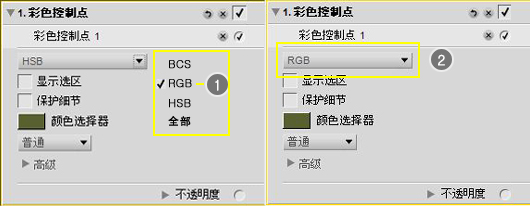


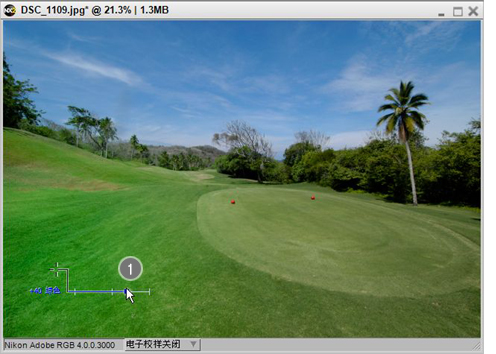
- 将彩色控制点的 G 滑块拖动到右侧以增强绿色。
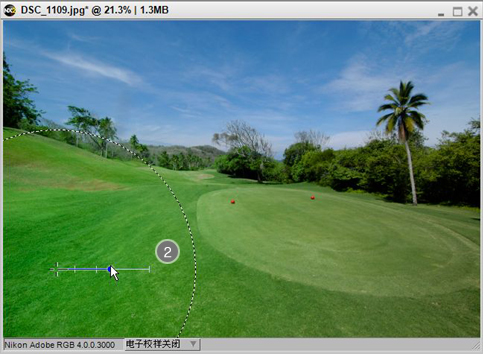
- 拖动彩色控制点最上方的大小滑块来指定绿色增强的有效范围。


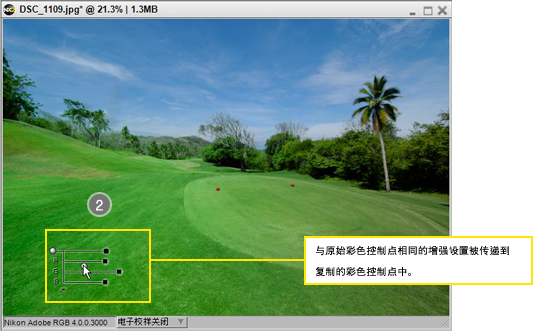
- 复制彩色控制点来增强影像右部绿地(球洞周围的短草)的沉闷颜色。 将鼠标光标放置在彩色控制点上方并单击右键(在 Macintosh 中为按住 CONTROL 键同时单击)。 从菜单中选择复制控制点。
- 这时,一个新的彩色控制点将出现在原来的控制点附近,它的设置和原始彩色控制点相同。

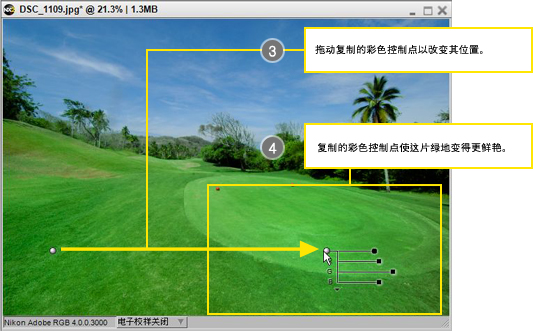
- 将第二个彩色控制点移动到影像右部的绿地上方。

- 这时绿地的颜色变得更加鲜艳。
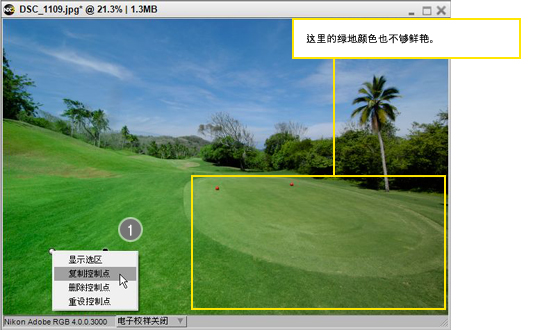


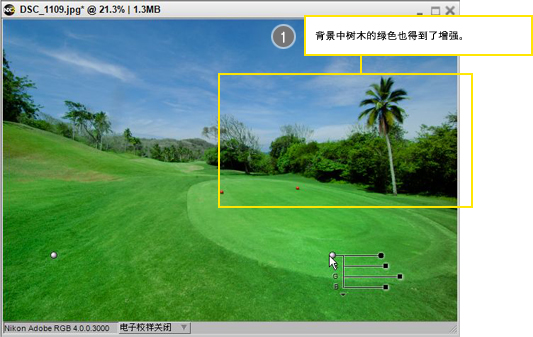
- 第二个彩色控制点不但增强了绿地的色彩,也增强了背景中树木的色彩。
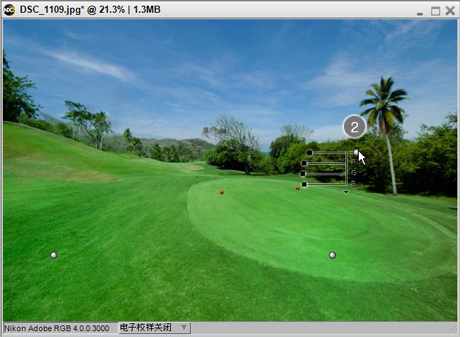
- ② 这一部分的色彩可以通过放置一个新的彩色控制点来移除增强效果,使它还原到原来的颜色。
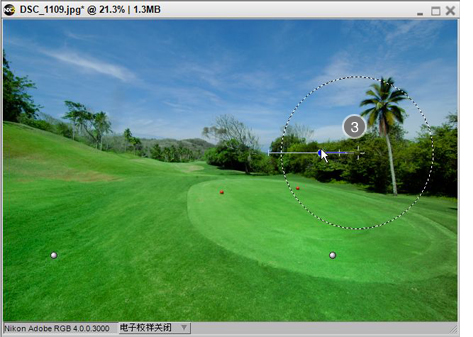
- ③ 调整新的彩色控制点中的大小滑块,将之前彩色控制点的增强效果范围中需要移除的部分纳入其中。
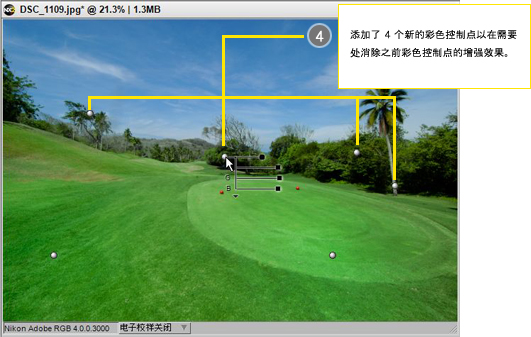
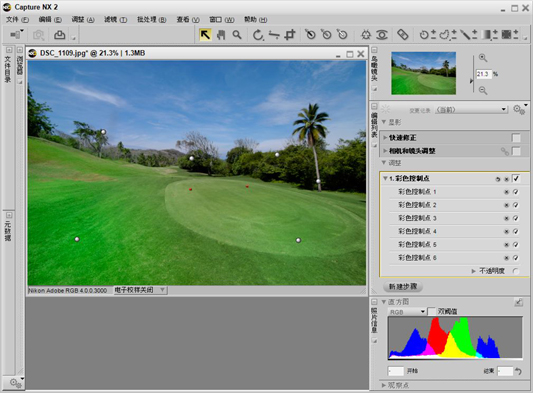
- 您可以根据需要将任意数量的彩色控制点放置在背景部分——这些部分不需要之前彩色控制点增强效果的增强或影响。 我们在背景部分又放了 3 个彩色控制点(总共 4 个彩色控制点)。



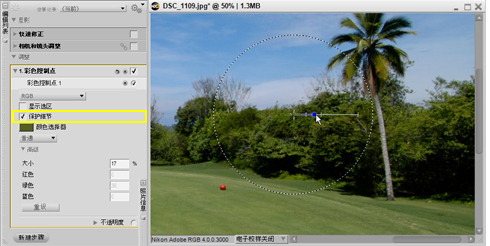
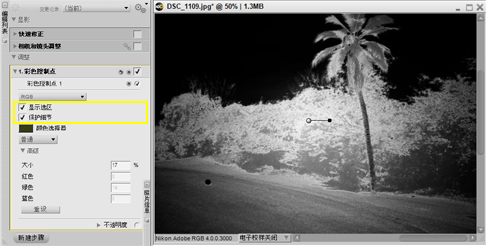
要确认不受其他彩色控制点增强效果影响的范围,开启(勾选)彩色控制点对话框的“高级”部分中的显示选区选项。 白色部分显示当前彩色控制点的有效范围(该范围在此例中就是不受其他彩色控制点增强效果影响的范围)。