










English   |   Deutsch   |   Français   |   中文简体字   |   日本語サイト
Support
影像编辑技巧 - 我想使一幅沉闷、缺乏生气的影像变得更加生动(增加对比度)。

通过 Capture NX 2 的黑色和白色控制点功能,您可以轻松实现这类增强效果。
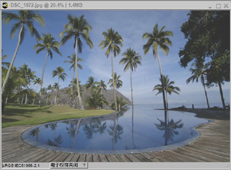
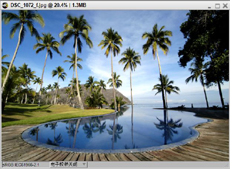
编辑前

编辑前

低对比度使影像显得沉闷。
编辑后

编辑后

增强处理后的影像。
影像显得更加生动、醒目。

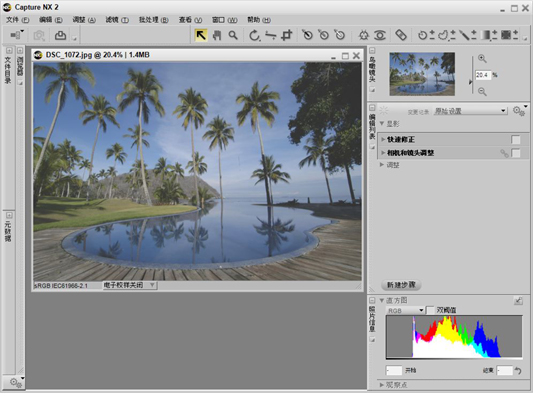
第1步

打开影像

我们将在这里使用黑色和白色控制点,它们对于增强沉闷且缺乏生气的影像特别有效。

小窍门:轻松定位阴影和高光

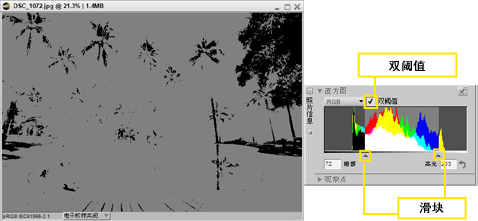
下面的步骤需要定位影像中最暗和最亮的部分。 如果在普通的影像显示方式下难以定位这些点,那么可以使用双阈值效果以单色插图方式显示影像,以便于定位影像中最暗(显示为黑色)和最亮(显示为白色)的部分。
在勾选双阈值复选框后,如果阴影和高光部分没有立即显示,可以调整位于直方图显示下方的三角形滑块。


第2步

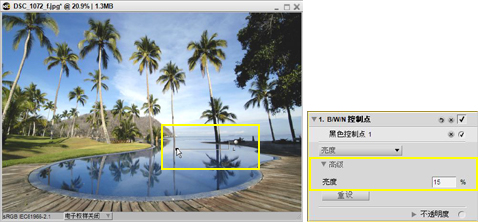
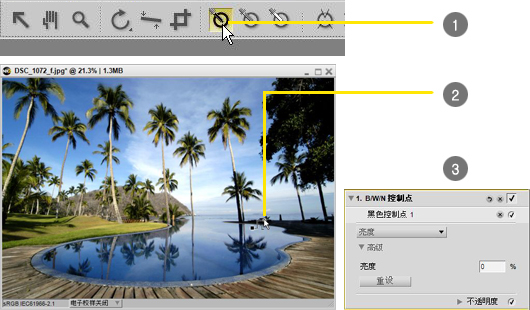
将黑色控制点置于影像的阴影部分

1
选择黑色控制点工具。
2
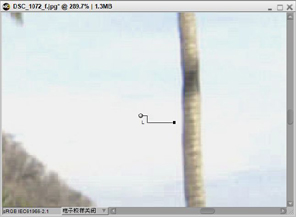
将一个黑色控制点放置于影像最暗的部分(阴影部分)。 这将增强整个影像的阴影部分。
3
黑色控制点放置于影像上方时,将显示黑点对话框,但我们此时不需要调整其中的任何设置。
小窍门:调整黑色控制点设置

可以通过滑块调整阴影增强的程度。
也可以在黑点对话框中输入一个亮度值来作出相同的调整。


第3步

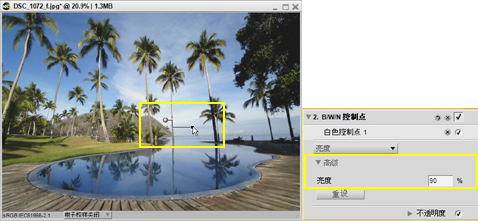
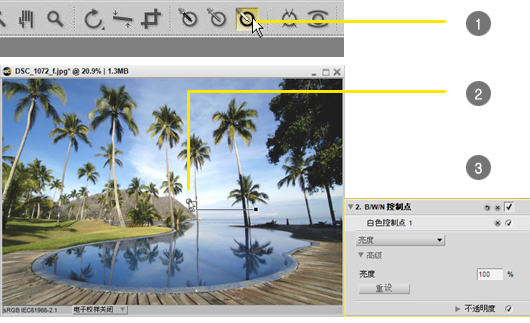
将白色控制点置于影像的高亮部分

1
选择白色控制点工具。
2
将一个白色控制点放置于影像最亮的部分(高亮部分)。 这将修正影像的亮度,使之更加生动。
3
白色控制点放置于影像上方时,将显示白点对话框,但我们此时不需要调整其中的任何设置。
小窍门:调整白色控制点设置

黑色控制点相同,可以通过滑块调整高亮增强的程度。 也可以在白点对话框中输入一个亮度值来作出相同的调整。


第4步

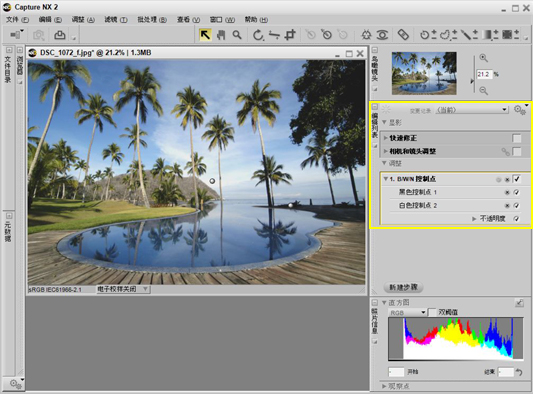
增强处理完成

增强处理已完成。 B/W/N 控制点步骤被添加至编辑列表

小窍门:放置控制点的注意事项

当黑色或白色控制点放置于影像之上时,这些点将分别变为纯黑(在默认亮度设置下,亮度值为 0)或纯白(在默认亮度设置下,亮度值为 100)。 因此,最后生成的影像,其亮度将会根据控制点的位置不同而产生巨大差异。
要获得最佳的亮度增强效果,黑色和白色控制点必须放置于恰当的阴影或高亮部分。 如果将影像显示放大至 100—200%,可以实现更精确的控制点放置