














Utilisez les points de contrôle de couleur pour raviver le vert d'un gazon laissant apparaître des traces beiges aux endroits desséchés.
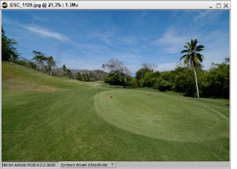
AvantL'image avant amélioration.Le gazon apparaît beige aux endroits desséchés. |

|
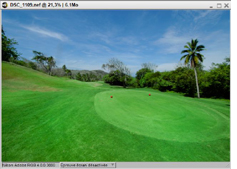
AprèsL'image après amélioration.La couleur du gazon a repris un ton vert plus vif. |







- Sélectionnez l'outil Point de contrôle de couleur.

- Positionnez le point de contrôle de couleur sur la surface gazonnée.
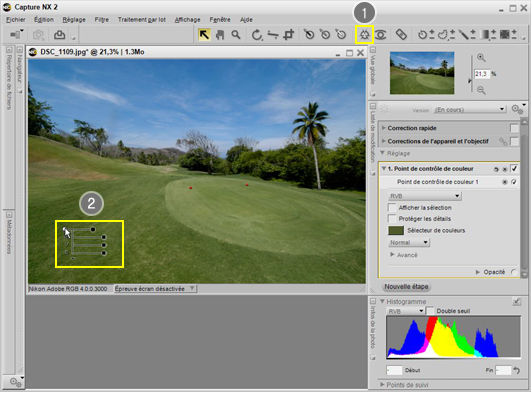



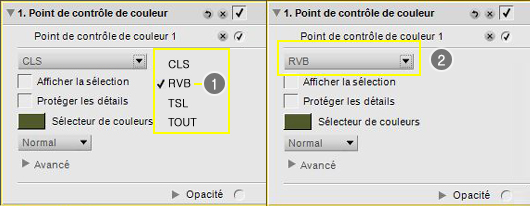
- Cliquez sur CLS et sélectionnez RVB dans le menu déroulant.
- Le mode RVB est appliqué.


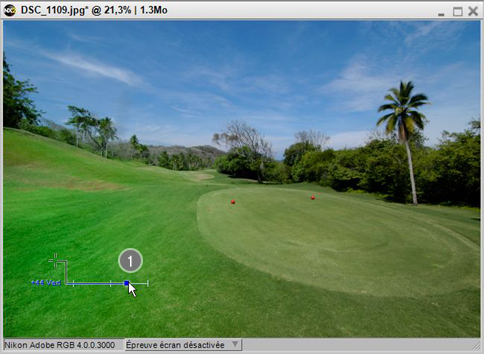
- Faites glisser le curseur V du point de contrôle de couleur vers la droite pour améliorer le vert.
- Faites glisser le curseur Taille (situé en haut) du point de contrôle de couleur pour spécifier l'étendue de l'amélioration du vert.
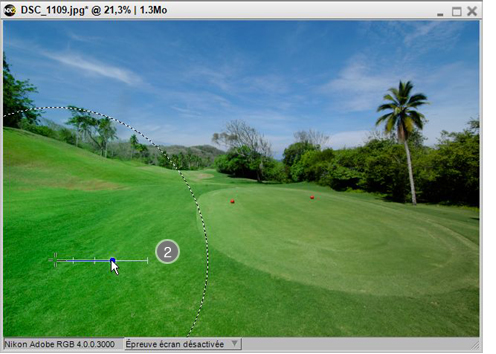


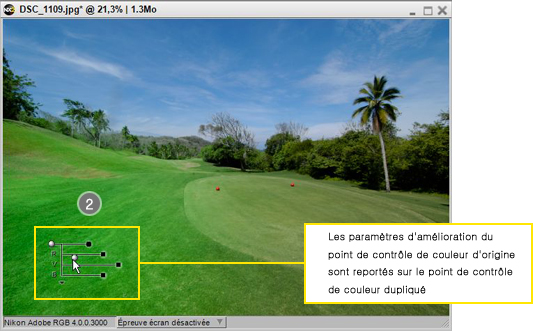
- Dupliquez le point de contrôle de couleur pour améliorer le vert fade de la surface gazonnée rase entourant le trou (le green), sur la partie droite de l'image. Positionnez le curseur de la souris sur le point de contrôle de couleur et cliquez avec le bouton droit de la souris (sur un Macintosh, maintenez enfoncée la touche CTRL et cliquez). Sélectionnez Dupliquer le point de contrôle dans le menu.
- Un nouveau point de contrôle de couleur, doté des mêmes paramètres que le point de contrôle de couleur d'origine, est positionné à côté de ce dernier.

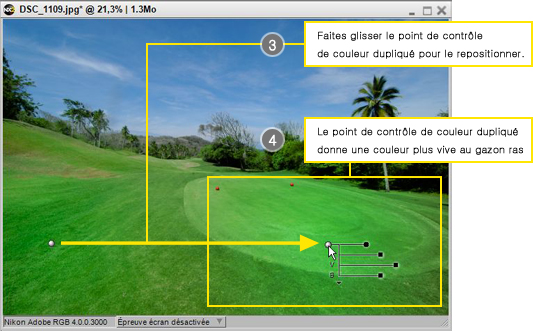
- Déplacez le second point de contrôle de couleur pour le positionner sur la surface gazonnée rase, sur la partie droite de l'image.

- La couleur du gazon est plus vive.
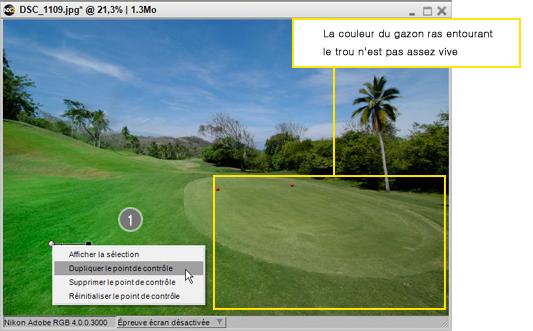


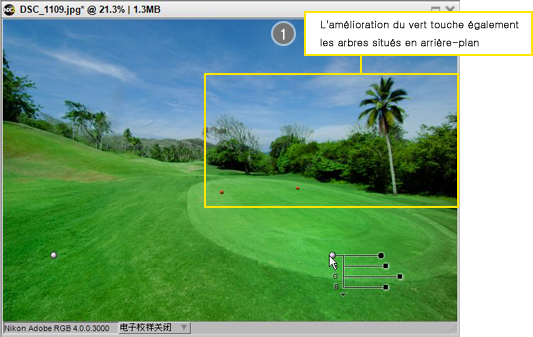
- Le second point de contrôle de couleur modifie non seulement la couleur du gazon ras, mais également celle des arbres apparaissant en arrière-plan.
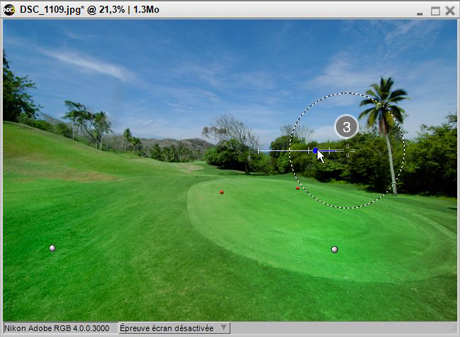
- Cette zone peut retrouver ses couleurs d'origine si vous positionnez un point de contrôle de couleur supplémentaire qui supprime les effets de l'amélioration.
- Ajustez le curseur Taille du point de contrôle de couleur supplémentaire afin d'inclure la zone dans laquelle les améliorations apportées par les précédents points de contrôle de couleur seront supprimées.
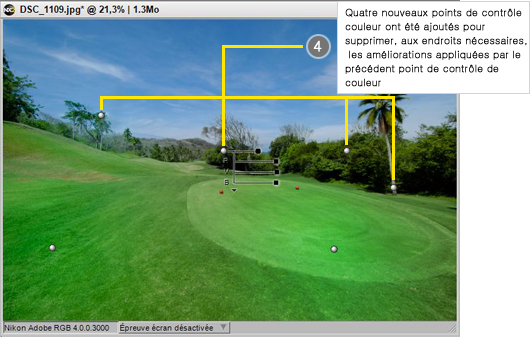
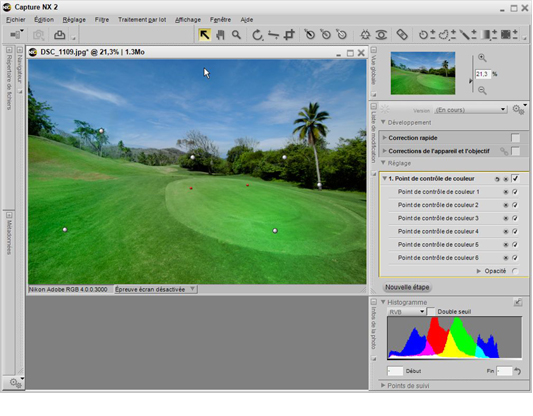
- Autant de points de contrôle de couleur que nécessaire peuvent être positionnés sur les parties de l'arrière-plan ne devant pas être modifiées, mais qui ont été touchées par les améliorations appliquées avec les précédents points de contrôle de couleur. Nous avons placé trois points de contrôle de couleur supplémentaires sur des zones de l'arrière-plan (soit un total de quatre points de contrôle de couleur).
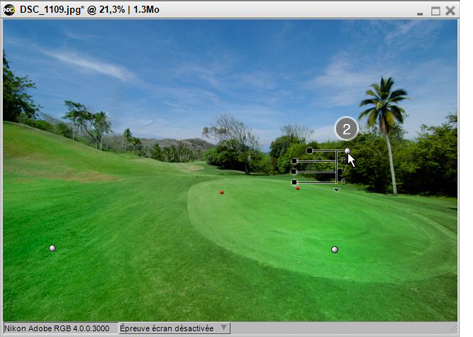



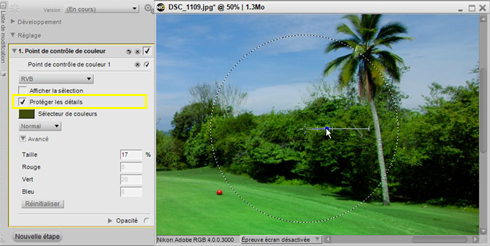
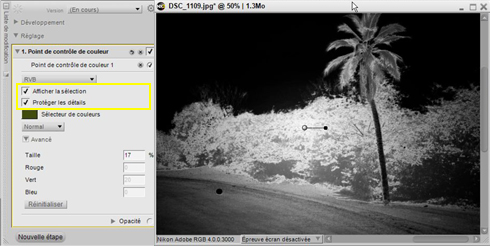
Pour valider la zone non affectée par les améliorations d'autres points de contrôle de couleur, activez (cochez) l'option Afficher la sélection dans la partie Avancé de la boîte de dialogue Point de contrôle de couleur. Les parties indiquées en blanc représentent la zone d'application du point de contrôle de couleur actuel (donc, la zone qui n'est pas affectée par les améliorations d'autres points de contrôle de couleur).