









English   |   Deutsch   |   Français   |   中文简体字   |   日本語サイト
Support
Techniques d'édition des images - Je souhaite donner plus de force à une image fade et sans relief en augmentant le contraste.

Ce type d'amélioration s'effectue très facilement grâce aux points de contrôle noir et blanc dans Capture NX 2.
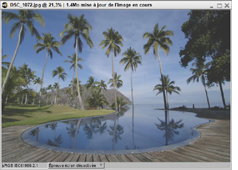
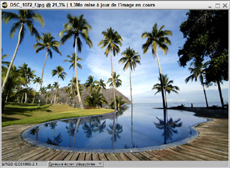
Avant

Avant

Un faible contraste rend l'image fade.
Après

Après

L'image après amélioration Un meilleur
contraste rend l'image plus forte.

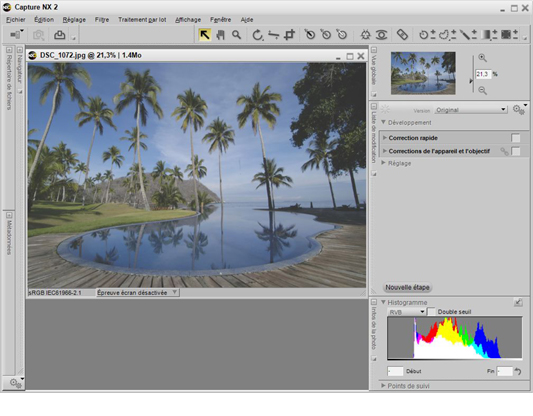
Étape1

Ouvrez une image.

Les points de contrôle noir et blanc utilisés dans cette procédure sont particulièrement efficaces pour l'amélioration des images fades et sans relief.

Localisation facile des basses lumières et hautes lumières

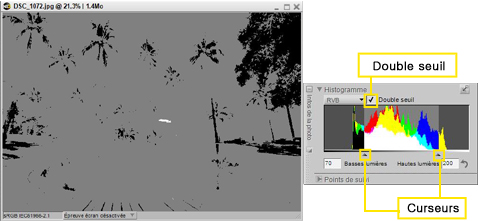
L'étape suivante nécessite de localiser les parties les plus sombres et les plus claires d'une image. Si la localisation de ces points est difficile en mode d'affichage normal, l'effet de double seuil permet d'afficher l'image sous forme monochrome, facilitant ainsi l'identification des parties les plus sombres (affichées en noir) et les plus claires (affichées en blanc) de l'image.
Si les basses lumières et les hautes lumières ne sont pas affichées immédiatement, ajustez les curseurs triangulaires positionnés sous l'histogramme lorsque la case Double seuil est cochée.



Étape2

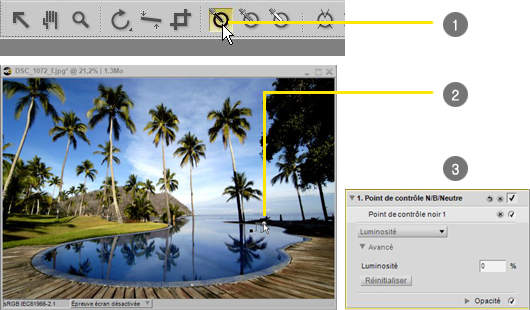
Positionnez un point de contrôle noir sur une partie en basses lumières.

1
Sélectionnez l'outil Point de contrôle noir.
2
Placez un point de contrôle noir sur la partie la plus sombre de l'image (basses lumières). Toutes les parties sombres de l'image sont alors améliorées.
3
La boîte de dialogue Point de contrôle noir s'affiche lorsqu'un point de contrôle noir est placé sur l'image ; ne modifiez aucun des paramètres.

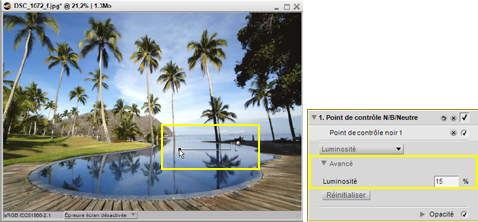
Réglage des paramètres du point de contrôle noir

Le degré d'amélioration des ombres (basses lumières) peut être ajusté à l'aide d'un curseur.
Vous pouvez également faire ce réglage en entrant une valeur de luminosité dans la boîte de dialogue Point de contrôle noir.



Étape3

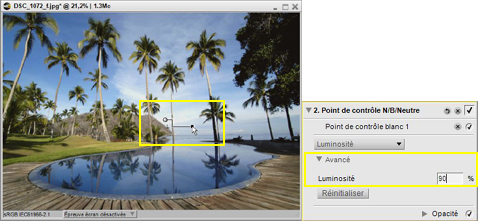
Positionnez un point de contrôle blanc sur une partie en hautes lumières.

1
Sélectionnez l'outil Point de contrôle blanc.
2
Placez un point de contrôle blanc sur la partie la plus claire de l'image (hautes lumières). Cette opération renforce la luminosité de l'image, lui donnant ainsi plus de force.
3
La boîte de dialogue Point de contrôle blanc s'affiche lorsqu'un point de contrôle blanc est placé sur l'image ; ne modifiez aucun des paramètres.
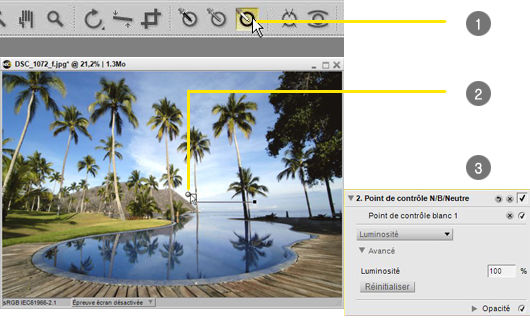

Réglage des paramètres du point de contrôle blanc

Tout comme pour le point de contrôle noir, le degré d'amélioration des hautes lumières peut être ajusté à l'aide du curseur. Vous pouvez également faire ce réglage en entrant une valeur de luminosité dans la boîte de dialogue Point de contrôle blanc.


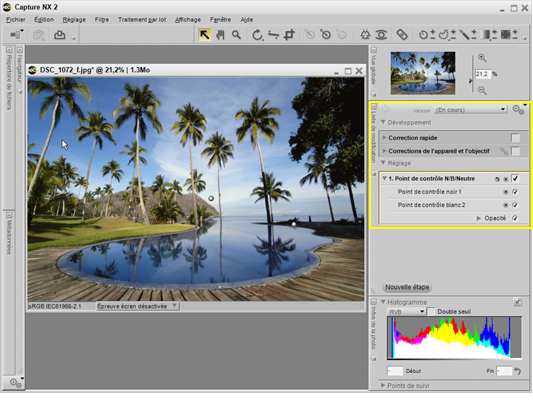
Étape4

L'amélioration est terminée.

L'amélioration est terminée. Une étape Point de contrôle N/B/Neutre est ajoutée à la Liste de modification.

Remarques sur le positionnement des points de contrôle

Lorsque des points de contrôle noir ou blanc sont placés sur une image, ces points deviennent respectivement du vrai noir (valeur 0 du paramètre de luminance par défaut) et du vrai blanc (valeur 100 du paramètre de luminance par défaut). La luminosité de l'image obtenue varie donc fortement selon le positionnement des points de contrôle.
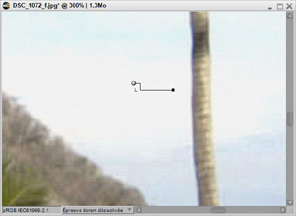
Pour obtenir une amélioration optimale de la luminosité, les points de contrôle noir et blanc doivent être placés sur les zones en basses lumières et/ou en hautes lumières appropriées. Leur positionnement est plus précis lorsque l'affichage de l'image est agrandi à 100–200 %.